
22. Juli 2026 · 5 Min. Lesezeit
HEIC in JPG umwandeln — iPhone-Fotos richtig speichern und teilen
Wie Sie HEIC-Fotos vom iPhone in universell lesbare JPG- oder PNG-Bilder umwandeln, direkt im Browser. Kein Upload, kein Konto.
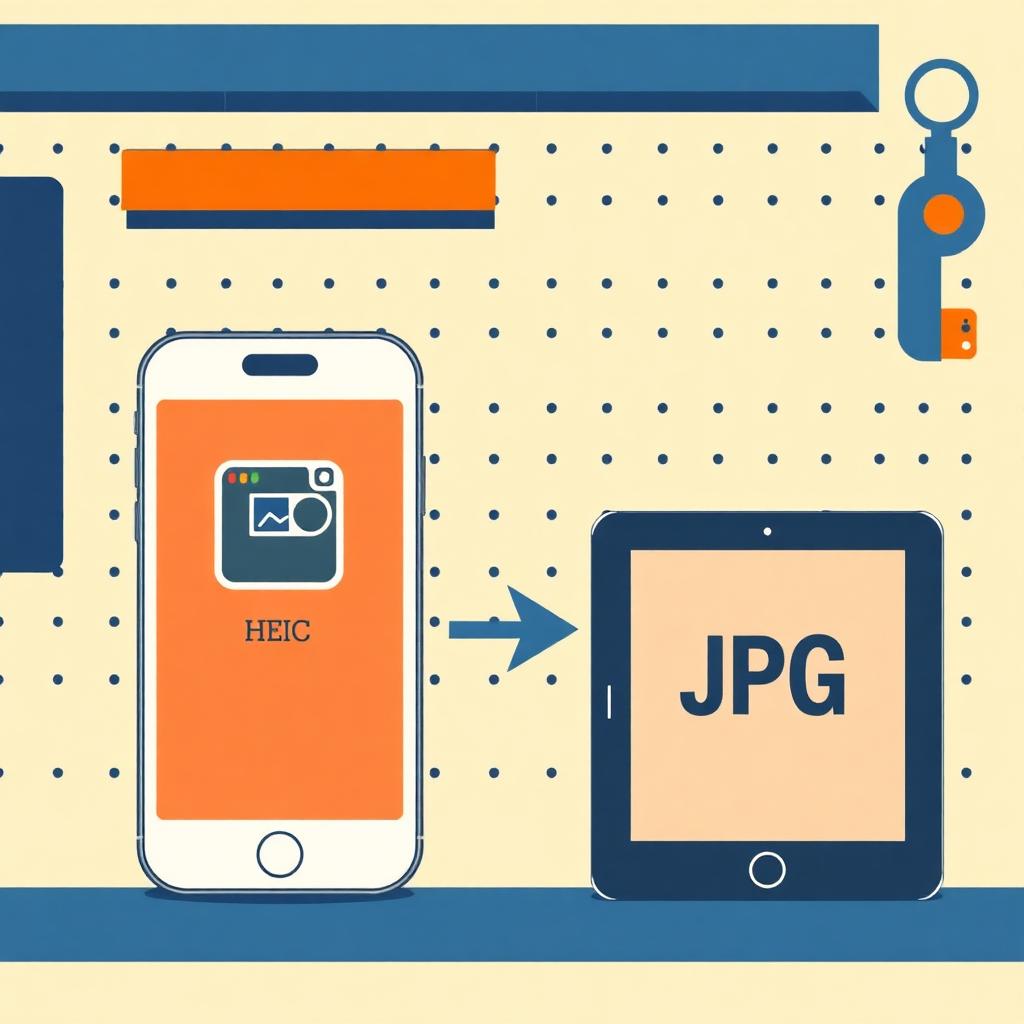
Sie schicken ein Foto vom iPhone an einen Windows-Kollegen oder laden es in ein Job-Portal hoch — und plötzlich: „Dateityp nicht unterstützt." Das Foto ist im HEIC-Format, Apples Standardformat seit iOS 11. Es ist effizient (halb so groß wie JPG bei gleicher Qualität), aber außerhalb der Apple-Welt oft nicht lesbar.
Die Lösung: HEIC in JPG umwandeln. Mit HEIC in JPG geht das ohne iPhone, ohne macOS und ohne Foto-Upload — direkt in Ihrem Browser.
Warum verwendet Apple HEIC?
HEIC (High Efficiency Image Container) speichert Fotos in besserer Qualität bei kleinerer Dateigröße. Für die iPhone-Bibliothek ist das ein klarer Gewinn. Das Problem entsteht nur beim Teilen: Windows 10, ältere Android-Versionen, viele Web-Uploader und Content-Management-Systeme kennen das Format nicht.
So konvertieren Sie in vier Klicks
- Öffnen Sie HEIC in JPG in einem beliebigen Browser (auch auf Windows, Android, Linux).
- Ziehen Sie ein oder mehrere .heic-Dateien in die Dropzone.
- Wählen Sie das Zielformat (JPG oder PNG) und optional die Qualität.
- Klicken Sie auf Konvertieren und laden Sie die JPG-Datei herunter. Bei mehreren Fotos erhalten Sie eine ZIP.
Alternativ: iPhone auf JPG umstellen
Wenn Sie langfristig HEIC vermeiden wollen, ändern Sie die iPhone-Einstellung: Einstellungen → Kamera → Formate → Maximale Kompatibilität. Neue Fotos werden dann als JPG gespeichert. Bestehende HEIC-Fotos bleiben allerdings HEIC — die konvertieren Sie am schnellsten mit dem Browser-Tool.
Ihre Fotos bleiben privat
Familien-, Kinder- und Urlaubsfotos gehören nicht auf einen fremden Server. Der Konverter läuft komplett in Ihrem Browser mit WebAssembly. Kein Upload, keine Cloud-Speicherung, keine Weitergabe.
Ganzer Foto-Ordner auf einmal
Sie können bis zu 50 HEIC-Bilder gleichzeitig konvertieren. Für noch größere Serien nutzen Sie danach Bulk-Bildkompression, um die JPGs auch gleich für Web und E-Mail zu verkleinern.
Häufig gestellte Fragen
- Verliere ich Qualität beim Umwandeln?
- Bei JPG-Qualität 90-95% ist der Unterschied praktisch unsichtbar. Bei niedrigerer Qualität sparen Sie mehr Speicher, aber die Datei ist weiter komprimiert. 90% ist ein guter Standard.
- Bleiben die EXIF-Daten (Aufnahmezeit, Ort) erhalten?
- Standardmäßig ja. Falls Sie sie vor dem Teilen entfernen möchten, nutzen Sie danach den EXIF-Entferner-Tool.
- Was ist mit Live Photos?
- Der Standbildteil des Live Photos wird konvertiert. Die Bewegungssequenz (Video-Teil) geht dabei verloren — das ist bei jeder HEIC-zu-JPG-Konvertierung so, weil JPG kein Video enthalten kann.